 تیک
تیک
انتخابات شورای دانشآموزی آنلاین؛ رأی مخفی و شمارش خودکار
انتخابات شورای دانشآموزی را آنلاین برگزار کنید: ثبتنام نامزدها، رأی مخفی در اپ، آرای کاغذی، یادآوری خودکار، قرعهٔ تساوی و گزارش پایان رأیگیری.

انتخابات شورای دانشآموزی را میشود بدون صندوق چوبی و شمارش دستی تا عصر هم برگزار کرد: مدرسه انتخابات را در پنل تعریف میکند، دانشآموزان در اپ با رأی مخفی رأی میدهند و شمارش، رتبهبندی و تعیین اعضای اصلی و علیالبدل خودکار انجام میشود. آرای کاغذی هم کنار آرای اپ شمرده میشود تا هیچکس جا نماند.
این انتخابات معمولاً در آبان برگزار میشود و هر سال همان دغدغهها را دارد: فهرست نامزدها، تکثیر برگهٔ رأی، مراقبت از مخفیماندن رأی و ساعتها شمارش. در این مطلب مرور میکنیم با تیک چطور این کار را انجام دهید؛ از شورای دانشآموزی تا نمایندهٔ کلاس، انجمن اولیا و نمایندهٔ دبیران.
چه انتخاباتی را میتوان در مدرسه آنلاین برگزار کرد؟
در بخش «انتخابات» پنل تیک، با انتخاب نوع انتخابات فرم با پیشفرضهای همان نوع پر میشود. همهٔ این مقادیر پیشنهادیاند و پیش از فعالسازی قابل تغییرند.
| نوع انتخابات | رأیدهندگان | حوزه | پیشفرض تیک (اصلی + علیالبدل) |
|---|---|---|---|
| شورای دانشآموزی | دانشآموزان | کل مدرسه | ۵ + ۲ |
| نمایندهٔ کلاس | دانشآموزان هر کلاس | هر کلاس جدا | ۱ + ۱ |
| انجمن اولیا و مربیان | اولیا، هر خانواده یک رأی | کل مدرسه | ۴ + ۳ |
| نمایندهٔ اولیای کلاس | اولیای هر کلاس | هر کلاس جدا | ۱ + ۱ |
| نمایندهٔ دبیران | دبیران | کل مدرسه | ۱ + ۱ |
تعداد اعضای شورا به دوره و تعداد دانشآموزان بستگی دارد. تیک بر اساس همین دو عدد پیشنهادی میدهد، اما ملاک نهایی طبق آییننامهٔ اجرایی مدارس و بخشنامهٔ جاری است و عدد را خودتان تأیید میکنید. یک نوع «دلخواه» هم وجود دارد که رأیدهندگان، نامزدها و قواعد برگهاش را کاملاً خودتان تعیین میکنید.
نکته: برگزاری رسمی انتخابات انجمن اولیا و مربیان معمولاً در سامانهٔ مای مدیو انجام میشود. تیک در این مورد برای معرفی نامزدها و برنامههایشان، اطلاعرسانی و یادآوری، رأیگیری داخلی یا شمارش آرای مجمع حضوری به کارتان میآید.
انتخابات شورای دانشآموزی قدمبهقدم
- تعریف انتخابات: نوع را انتخاب کنید، عنوان و توضیحات، مثلاً شرایط نامزدی، را بنویسید و تعداد اعضای اصلی و علیالبدل و حداقل و حداکثر انتخاب در هر برگه را تعیین کنید.
- رأیدهندگان: نقش رأیدهنده را مشخص کنید و در صورت نیاز آن را به پایه، رشته، کلاس یا افراد خاص محدود کنید. در مدرسهٔ دوشیفته، انتخابات میتواند بین هر دو شیفت مشترک باشد.
- زمانبندی: بازهٔ ثبتنام نامزدها (اختیاری) و بازهٔ رأیگیری را با تاریخ و ساعت وارد کنید.
- نامزدها: نامزدها را خودتان در پنل ثبت کنید یا اجازه دهید دانشآموزان در بازهٔ ثبتنام از اپ نامزد شوند. هر ثبتنام به صف بررسی صلاحیت میآید و نتیجهٔ تأیید یا رد به خود نامزد اعلام میشود. برای هر نامزد عکس، شعار و برنامه هم ثبت میشود.
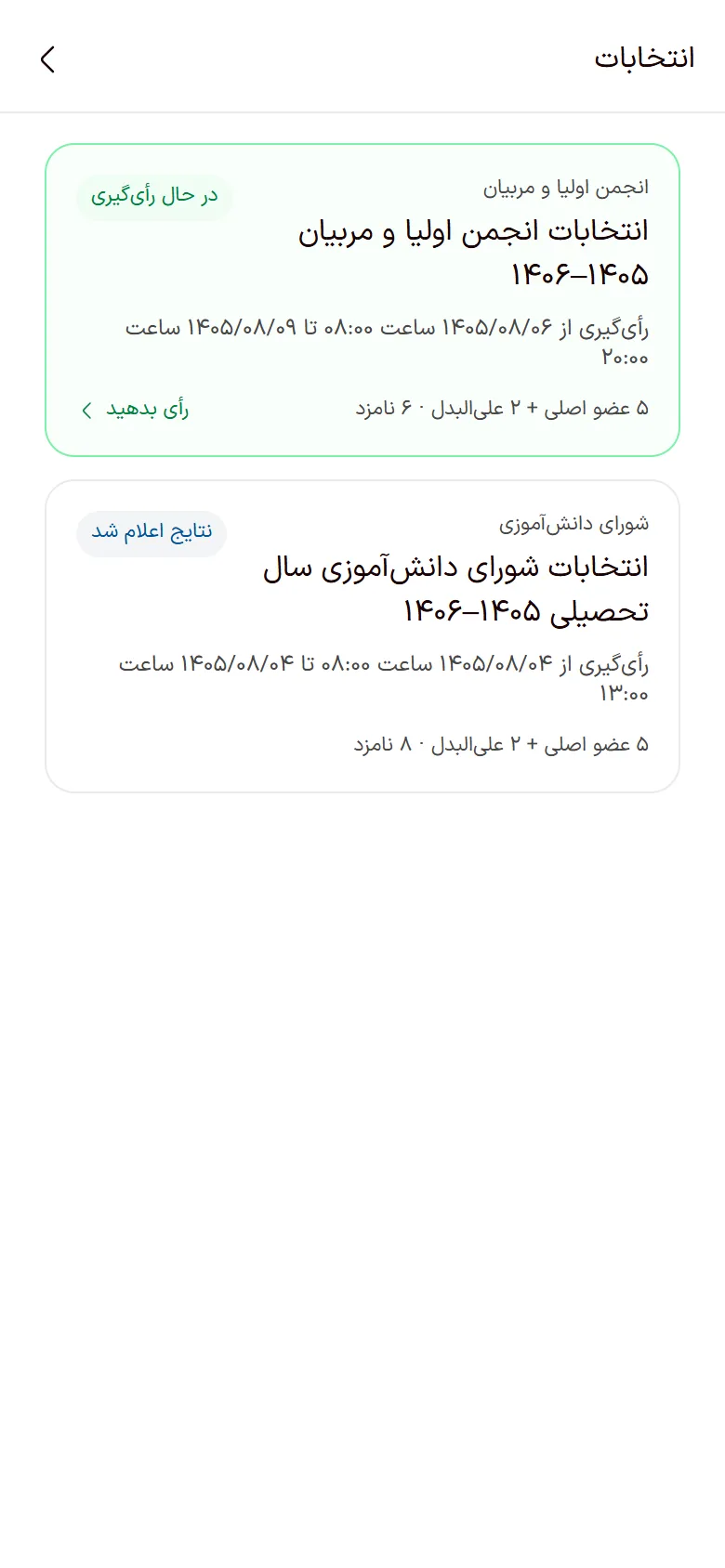
- فعالسازی: با فعال کردن انتخابات، به رأیدهندگان در اپ و بله اطلاع داده میشود. صفحهٔ انتخابات هم هشدار میدهد اگر نامزدهای تأییدشده از تعداد کرسیها کمتر باشند یا رأیدهندهای پیدا نشود.
- رأیگیری: دانشآموزان در اپ دانشآموز، اولیا در اپ والدین و دبیران در اپ دبیر نامزدها و برنامههایشان را میبینند و رأی میدهند.
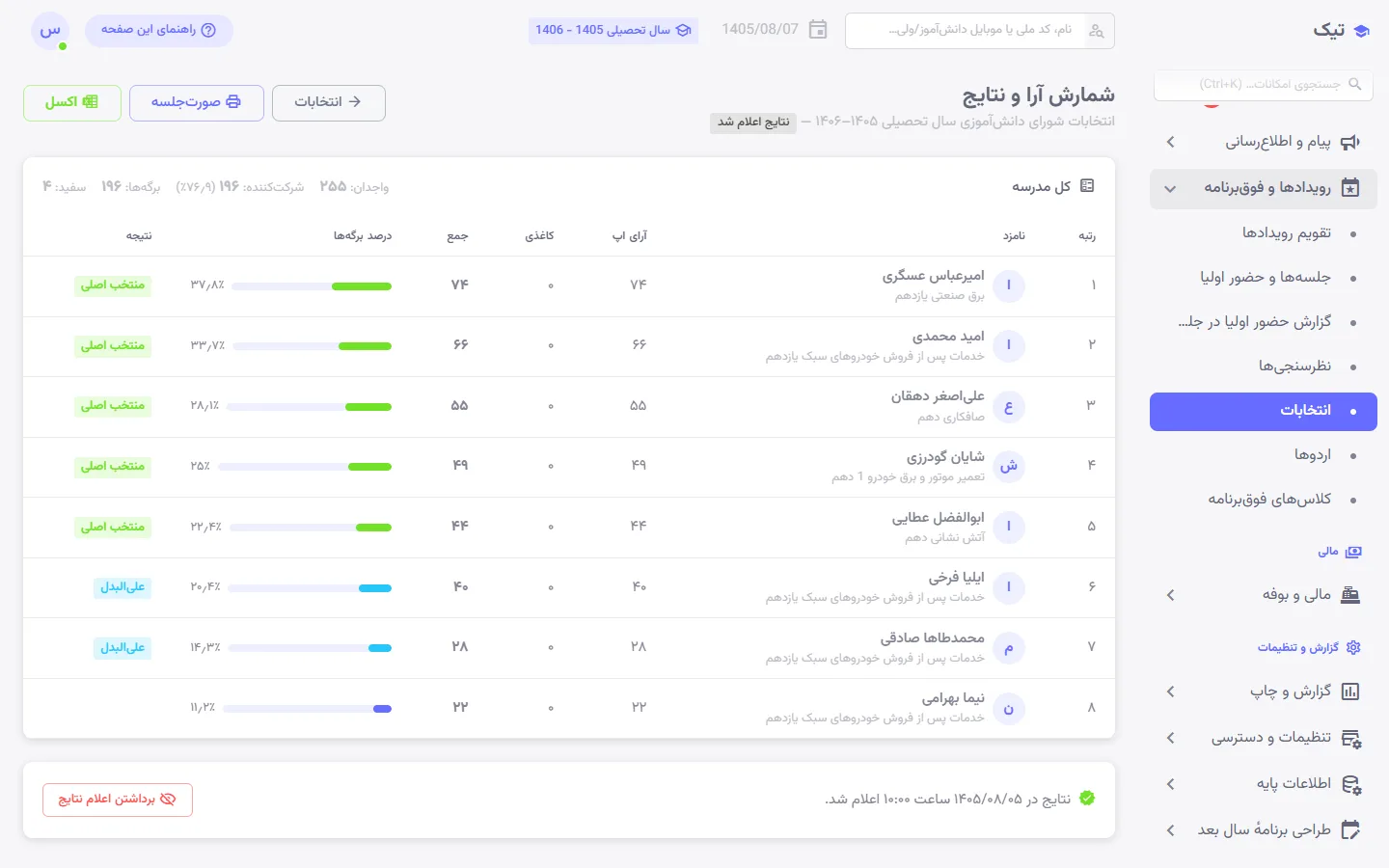
- پایان و اعلام نتایج: پس از پایان زمان یا زدن دکمهٔ «پایان رأیگیری»، آرای کاغذی را وارد کنید، تساویها را با قرعه رفع کنید و نتایج را اعلام کنید.
رأی مخفی چطور مخفی میماند؟
مهمترین شرط هر انتخاباتی اعتماد رأیدهندگان است. در تیک رأی مخفی در طراحی خود سامانه رعایت شده است، نه فقط در ظاهر صفحه:
- در دفتر رأیدهندگان فقط ثبت میشود که چه کسی «رأی داده»؛ نه اینکه به چه کسی.
- برگهٔ رأی شناسهٔ تصادفی دارد و نه نام رأیدهنده روی آن است، نه زمان رأی.
- پس از رأی، یک کد رهگیری فقط به خود رأیدهنده نشان داده میشود تا بتواند مطمئن شود برگهاش در صندوق است، بیآنکه محتوای رأی آشکار شود.
- تا پایان رأیگیری، شمارش آرا حتی برای مدیر هم پنهان است و در این مدت فقط میزان مشارکت هر کلاس دیده میشود.
به این ترتیب حتی کسی که به دادهٔ سامانه دسترسی دارد نمیتواند برگهای را به رأیدهندهاش ربط دهد؛ نکتهای که گفتنش پیش از رأیگیری، اعتماد دانشآموزان را بیشتر میکند.
رأی اولیا: هر خانواده یک رأی
در انتخابات اولیا، پیشفرض تیک «هر خانواده یک رأی» است: خواهر و برادرهایی که ولی مشترک دارند یک برگه حساب میشوند. در صورت نیاز میتوانید حالت «به ازای هر دانشآموز» یا «هر ولی جدا» را انتخاب کنید.
اپ و کاغذ در کنار هم
همهٔ دانشآموزان یا اولیا گوشی یا حساب فعال ندارند. برای همین رأی کاغذی از ابتدا پیشبینی شده است:
- از صفحهٔ انتخابات، «تعرفهٔ رأی کاغذی» و برگهٔ «معرفی نامزدها» را چاپ کنید.
- در دفتر رأیدهندگان، کسانی را که کاغذی رأی دادهاند علامت بزنید تا دیگر نتوانند در اپ رأی بدهند.
- پس از پایان رأیگیری، جمع آرای کاغذی هر نامزد و تعداد برگهها و برگههای سفید هر حوزه را وارد کنید تا با آرای اپ جمع شود.
یادآوری خودکار و پایش مشارکت
با شروع رأیگیری، به کسانی که هنوز رأی ندادهاند اعلان و پیام بله میرسد. نزدیک پایان هم یک یادآوری خودکار فقط برای رأیندادهها فرستاده میشود. اگر لازم شد، از پنل یادآوری دستی هم بفرستید؛ حداکثر ساعتی یک بار. رأیگیری را میتوانید زودتر تمام یا تمدید کنید.
مثال: فرض کنید رأیگیری شورا از ساعت ۸ تا ۱۲ است و ساعت ۱۰ در صفحهٔ انتخابات میبینید مشارکت یکی از کلاسها از بقیه کمتر است. با هماهنگی دبیر همان کلاس، چند دقیقهٔ آخر زنگ به رأیدادن اختصاص پیدا میکند و یادآوری هم خودکار به رأیندادهها میرسد.
شمارش، تساوی و اعلام نتایج
با پایان رأیگیری، تیک آرای اپ و کاغذی را جمع میزند، نامزدها را رتبهبندی میکند و منتخبان اصلی و علیالبدل را مشخص میکند. اگر روی مرز انتخابشدن تساوی باشد، تا رفع آن اعلام نتایج ممکن نیست؛ قرعه با یک دکمه انجام و ترتیبش برای صورتجلسه ثبت میشود.
- گزارش به مدیر: گزارش پایان رأیگیری، شامل مشارکت، رأی هر نامزد، منتخبان و تساویها، فقط به بلهٔ مدیر مدرسه فرستاده میشود.
- اعلام نتایج بیسروصدا: نتایج پس از اعلام از پنل در اپ رأیدهندگان نمایش داده میشود، اما اعلان یا پیامی برایشان نمیرود. میتوانید تعیین کنید تعداد آرا هم دیده شود یا فقط نام منتخبان.
- مهلت اعتراض: اگر مهلت اعتراض بگذارید، نتایج تا پایان آن «موقت» نمایش داده میشود و اعتراضها در پنل پاسخ داده میشوند.
- نمایندهٔ کلاس: در انتخابات کلاسی، منتخب اول هر کلاس با یک دکمه بهعنوان نمایندهٔ کلاس ثبت میشود.
- مستندات: صورتجلسهٔ شمارش آمادهٔ چاپ است و نتایج و دفتر رأیدهندگان خروجی اکسل دارند.
چند توصیه برای برگزاری بهتر
- شرایط نامزدی را در توضیحات بنویسید تا دانشآموزان پیش از ثبتنام بدانند صلاحیت بر چه اساسی بررسی میشود.
- پیش از فعالسازی، ورود اولیا و دانشآموزان به اپ را بررسی کنید. هرچه کاربران بیشتری وارد اپ شده باشند، رأی کاغذی کمتری لازم است.
- بازهٔ رأیگیری را با زنگها هماهنگ کنید تا دانشآموزان در ساعت مدرسه هم فرصت رأیدادن داشته باشند.
- برای اولیا اطلاعرسانی را جدی بگیرید و پیش از انتخابات، راهنمای ورود اولیا به اپ را در گروههای مدرسه بفرستید.
اگر مدرسهٔ شما دوشیفته است، انتخابات مشترک شیفتها در یک فهرست برگزار میشود؛ جزئیات کار با دو شیفت در مطلب مدیریت مدرسهٔ دوشیفته آمده است. برای دیدن بخش انتخابات در یک مدرسهٔ نمونه، درخواست دمو ثبت کنید.
سوالات متداول
آیا مدیر مدرسه میتواند ببیند هر دانشآموز به چه کسی رأی داده است؟
خیر. سامانه فقط ثبت میکند چه کسی رأی داده و برگهٔ رأی نه نام رأیدهنده دارد و نه زمان رأی. تا پایان رأیگیری حتی شمارش آرا هم برای مدیر پنهان است و فقط میزان مشارکت دیده میشود.
دانشآموزی که گوشی ندارد چطور در انتخابات آنلاین رأی میدهد؟
با رأی کاغذی. تعرفهٔ رأی از پنل چاپ میشود، نام رأیدهندهٔ کاغذی در دفتر رأیدهندگان علامت میخورد تا در اپ دوباره رأی ندهد و پس از پایان رأیگیری، جمع آرای کاغذی هر نامزد وارد و با آرای اپ جمع میشود.
اگر دو نامزد رأی برابر بیاورند چه میشود؟
اگر تساوی روی مرز اعضای اصلی یا علیالبدل باشد، اعلام نتایج تا رفع آن ممکن نیست. قرعه در صفحهٔ نتایج پنل با یک دکمه انجام میشود و ترتیب آن همراه نام انجامدهنده و زمان برای صورتجلسه ثبت میشود.
مدرسهٔ شما هم میتواند همین امروز شروع کند
تیک را یک ماه رایگان و بدون تعهد امتحان کنید؛ ثبت اطلاعات پایه و آموزش تیم مدرسه با ماست.


