 تیک
تیک
راهنمای تصویری ورود اولیا به تیک
با اپ «تیک والدین» غیبت و تأخیر، کارنامه، تکالیف، اطلاعیهها و امور مالی فرزندتان را همان لحظه میبینید. قدمبهقدم با ما بیایید.
اپ «تیک والدین» را باز یا نصب کنید
نوع گوشی خود را انتخاب کنید:
- روی دکمهٔ زیر بزنید تا فایل اپ دانلود شود:
دانلود اپ تیک والدین (اندروید) - فایل دانلودشده را باز کنید و «نصب» را بزنید. اگر گوشی اجازهٔ نصب از «منابع ناشناس» خواست، اجازه دهید (فقط یک بار).
- اپ «تیک والدین» با آیکن سبز روی صفحهٔ گوشی ظاهر میشود.
بدون نصب هم میتوانید: آدرس parent.tikapp.ir را در Chrome باز کنید و پیام «نصب برنامه» یا از منوی سهنقطه گزینهٔ «افزودن به صفحهٔ اصلی» را بزنید.
- مرورگر Safari را باز کنید (حتماً سافاری، نه مرورگر دیگر) و این آدرس را بزنید: parent.tikapp.ir
- دکمهٔ اشتراکگذاری ⬆︎ Share را در نوار پایین سافاری بزنید.
- گزینهٔ Add to Home Screen (افزودن به صفحهٔ اصلی) و بعد Add را بزنید.
- از این به بعد اپ را از روی صفحهٔ اصلی گوشی باز کنید.
آدرس parent.tikapp.ir را در مرورگر رایانه (Chrome، Edge یا Firefox) باز کنید و مثل گوشی وارد شوید. نصب لازم نیست.
 اپ تیک والدین روی صفحهٔ گوشی
 شمارهٔ موبایل یا کد ملی خود را وارد کنید
در کادر «شماره تلفن یا کد ملی»، همان شمارهٔ موبایلی را بنویسید که در مدرسه برای فرزندتان ثبت کردهاید (مثل 09121234567). کد ملی خودتان هم قبول است.
بعد دکمهٔ ورود را بزنید.
رقمها را میتوانید فارسی یا انگلیسی بنویسید. فاصله و خط تیره نگذارید.
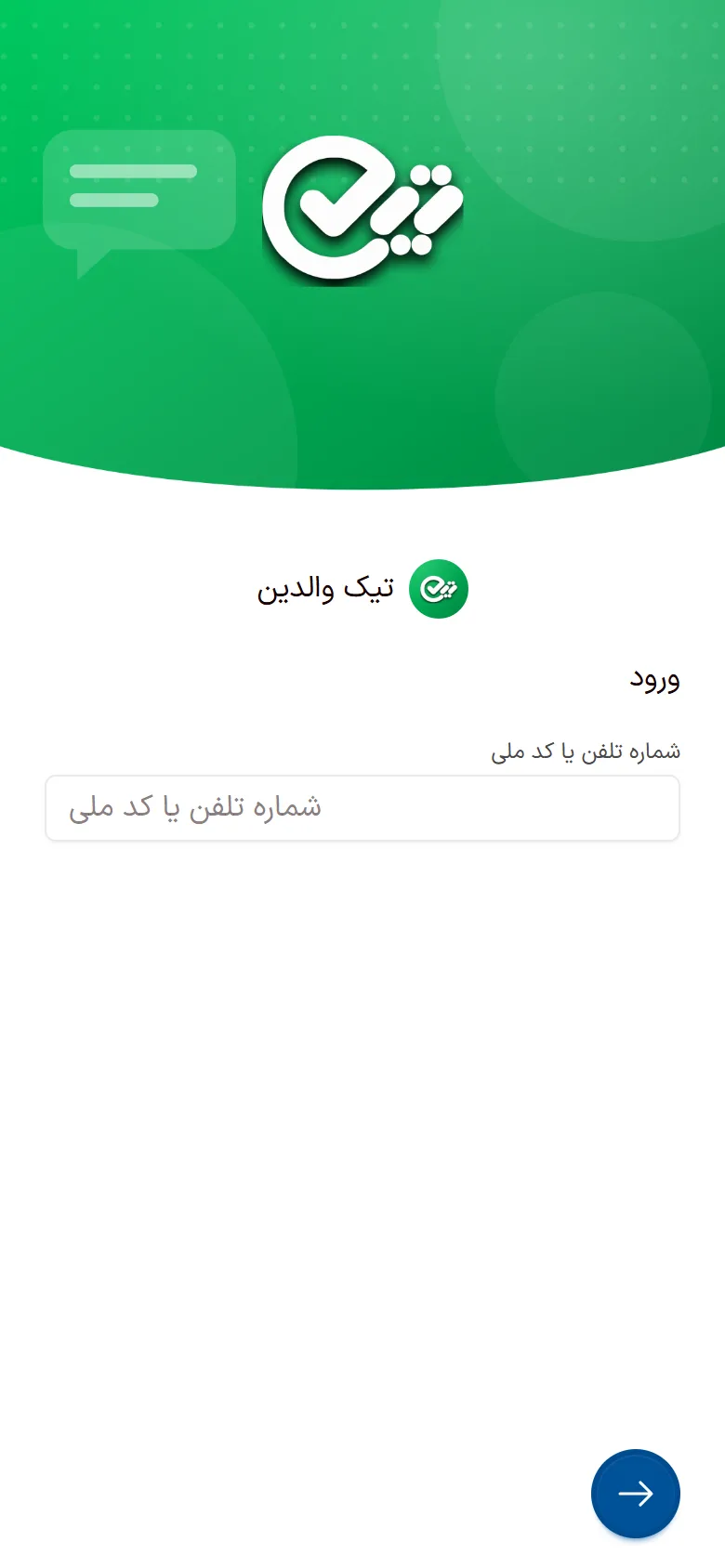 صفحهٔ ورود اپ تیک والدین
 کد ۴ رقمی را وارد کنید
یک کد ۴ رقمی برایتان فرستاده میشود:
- اول در پیامرسان بله — اگر بله روی همین شماره نصب باشد، کد همان لحظه در بله میآید.
- بعد با پیامک — اگر کد را در بله ندیدید، بعد از تمام شدن شمارندهٔ ۲ دقیقهای کد خودکار پیامک میشود؛ یا دکمهٔ «ارسال کد با پیامک» را بزنید.
کد را در ۴ خانه بنویسید و دکمهٔ تأیید (تیک) را بزنید. اگر شماره را اشتباه زدهاید، روی «تغییر شماره» بزنید.
کد ورود را به هیچکس — حتی کسی که خود را کارمند مدرسه معرفی میکند — ندهید.
 صفحهٔ کد تأیید
 در اولین ورود، اطلاعات فرزندتان را تکمیل کنید
بار اول، صفحهٔ «تکمیل اطلاعات دانشآموز» باز میشود. مشخصات خواستهشده (مثل نسبت شما با دانشآموز، شمارهٔ موبایل خود دانشآموز و مشخصات پدر و مادر) را بررسی و کامل کنید و ذخیره بزنید.
این اطلاعات برای مدرسه فرستاده میشود و بعد از آن، اپ کامل باز میشود. هر وقت لازم شد، از دکمهٔ «اطلاعات فرزندان» در صفحهٔ خانه میتوانید آن را ببینید و اصلاح کنید.
 صفحهٔ تکمیل اطلاعات دانشآموز
 ربات بلهٔ مدرسه را استارت بزنید
بالای صفحهٔ خانه نواری با عنوان «ربات بلهٔ مدرسه را استارت بزنید» میبینید. یک بار رویش بزنید:
- بله باز میشود و ربات مدرسه نمایش داده میشود.
- دکمهٔ شروع (Start) را بزنید.
- اگر ربات شمارهٔ موبایل خواست، دکمهٔ ارسال شماره را بزنید.
از این به بعد غیبت و تأخیر، موارد انضباطی و تشویقی و اطلاعیههای مدرسه فوری و رایگان در بله به شما میرسد و کد ورود هم در بله میآید. بعد از اتصال، این نوار خودش کنار میرود.
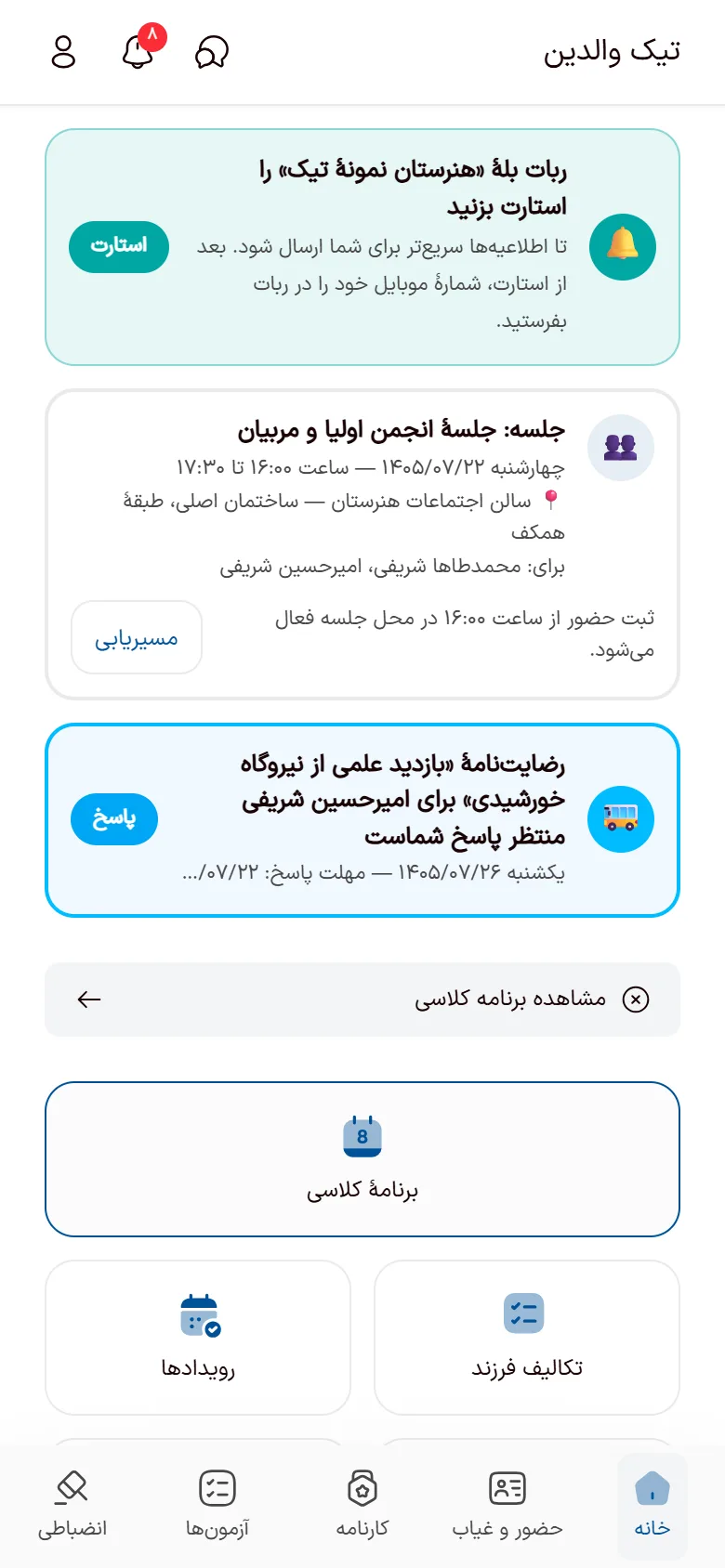 نوار «ربات بله را استارت بزنید» بالای صفحهٔ خانه
 با صفحهٔ خانه و منوی پایین آشنا شوید
منوی پایین صفحه پنج بخش دارد: خانه، حضور و غیاب، کارنامه، آزمونها و انضباطی.
در صفحهٔ خانه هم دکمههای دسترسی سریع هست: برنامهٔ کلاسی، تکالیف فرزند، رویدادها، نظرسنجی، اجازهٔ خروج، تعهدنامهها، اردوها و رضایتنامه، اطلاعات فرزندان و امور مالی و پرداخت (بسته به امکاناتی که مدرسه روشن کرده است).
زنگولهٔ بالای صفحه، اعلانهای مدرسه را نشان میدهد؛ نقطهٔ قرمز یعنی پیام خواندهنشده دارید.
 دسترسی سریع در صفحهٔ خانه
 غیبتها را ببینید و عذر بفرستید
در بخش «حضور و غیاب» همهٔ غیبتها و تأخیرهای فرزندتان با تاریخ، زنگ و نام دبیر آمده است.
- روی غیبت موردنظر و دکمهٔ «موجه کردن» بزنید.
- علت را بنویسید یا تصویر گواهی (مثلاً گواهی پزشک) را پیوست کنید و بفرستید.
- مدرسه عذر را بررسی میکند؛ اگر پذیرفته شود، وضعیت به «موجه شد» تغییر میکند.
برای موجه کردن غیبت ممکن است مدرسه مهلت تعیین کرده باشد؛ عذر را زودتر بفرستید.
 فهرست غیبتها و دکمهٔ موجه کردن
 کارنامه و نمرات را ببینید
در بخش «کارنامه» معدل کل، نمرهٔ هر درس و نمودار روند نمرات فرزندتان را میبینید. با زبانههای بالای صفحه میتوانید فقط «نمرهٔ دبیر» یا «آزمون آنلاین» را ببینید.
اگر بیش از یک فرزند دارید، اول فرزند موردنظر را انتخاب کنید.
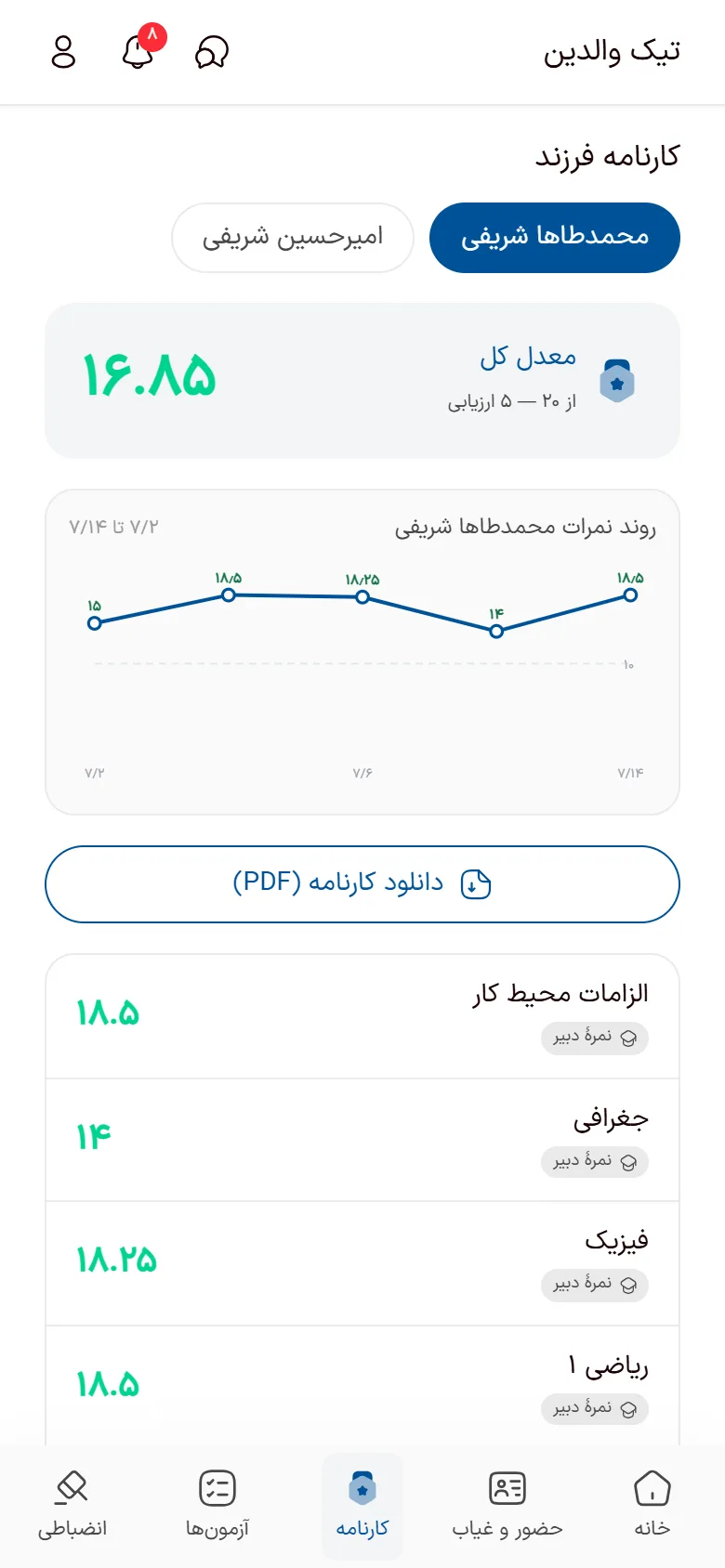 کارنامهٔ فرزند و روند نمرات
 اجازهٔ خروج، رضایتنامه و پرداخت شهریه
- اجازهٔ خروج: اگر فرزندتان باید زودتر از مدرسه برود، از «اجازهٔ خروج» روز، ساعت و علت را بنویسید و در کادر امضا کنید؛ مدرسه درخواست را تأیید میکند.
- اردو و رضایتنامه: رضایتنامهٔ اردوها را از «اردوها و رضایتنامه» بهصورت الکترونیکی تأیید کنید.
- امور مالی: شهریه، مبالغ پرداختشده و مانده را ببینید و پرداخت خود را با تصویر رسید یا فیش ثبت کنید تا مدرسه تأیید کند.
- تعهدنامهها و نظرسنجیها: اگر مدرسه تعهدنامه یا نظرسنجی فرستاده باشد، همانجا میبینید و پاسخ میدهید.
 امور مالی و ثبت رسید پرداخت
 سؤالهای رایج اولیا
کد ورود برایم نمیآید؛ چه کنم؟
کد اول در پیامرسان بله فرستاده میشود (اگر بله روی همان شماره نصب باشد). اگر آن را ندیدید، صبر کنید تا شمارندهٔ ۲ دقیقهای تمام شود؛ کد خودکار با پیامک میآید، یا دکمهٔ «ارسال کد با پیامک» را بزنید. پوشهٔ پیامکهای تبلیغاتی و مسدودشده را هم نگاه کنید.
پیام «شماره ثبت نشده است» میگیرم.
یعنی این شماره در پروندهٔ فرزندتان ثبت نشده یا با شمارهٔ دیگری ثبت شده است. با کد ملی خودتان امتحان کنید یا با دفتر مدرسه تماس بگیرید تا شمارهٔ درست را ثبت کنند.
دو فرزند دارم؛ باید دو بار وارد شوم؟
خیر. اگر شمارهٔ شما برای هر دو فرزند ثبت شده باشد، با یک بار ورود اطلاعات هر دو را میبینید و در صفحههایی مثل کارنامه، فرزند موردنظر را انتخاب میکنید.
شمارهٔ موبایلم عوض شده است.
شمارهٔ جدید را به دفتر مدرسه اعلام کنید تا در پروندهٔ فرزندتان بهروز شود؛ بعد از آن با شمارهٔ جدید وارد شوید.
آیا هر بار باید کد بگیرم؟
خیر. بعد از ورود، اپ شما را به خاطر میسپارد و تا وقتی از حساب خارج نشوید یا اپ را پاک نکنید، دوباره کد لازم نیست.
روی آیفون اپ را پیدا نمیکنم.
نسخهٔ آیفون از فروشگاه اپ نصب نمیشود؛ آدرس parent.tikapp.ir را با مرورگر Safari باز کنید و از دکمهٔ اشتراکگذاری، گزینهٔ «Add to Home Screen» را بزنید (قدم ۱).
هنوز مشکل دارید؟
با دفتر مدرسهٔ فرزندتان تماس بگیرید؛ آنها شمارهٔ شما را بررسی و در صورت نیاز اصلاح میکنند.