 تیک
تیک
برنامهریزی سال تحصیلی آینده؛ از ارتقای پایه تا برنامهٔ هفتگی
برنامهریزی سال تحصیلی آینده را از بهار شروع کنید: فضاها، برنامهٔ درسی، آمادگی دبیران، تقسیم دروس، چیدمان خودکار برنامه، ارتقای پایه و کلاسبندی.

برنامهریزی سال تحصیلی آینده اگر به شهریور بماند، یعنی چند هفتهٔ پرفشار برای چیدن برنامهٔ هفتگی با دبیرانی که هنوز معلوم نیست چند ساعت میآیند. راه بهتر این است که دادهٔ پایه از بهار جمع شود: فضاها و کارگاهها، ساعت هر درس، روزها و زنگها و آمادگی دبیران؛ بعد درسها بین دبیران تقسیم و برنامه چیده شود و در تابستان ارتقای پایه و کلاسبندی انجام شود.
در تیک این مراحل در بخش «طراحی برنامهٔ سال بعد» پنل کنار هم آمدهاند و هر مرحله که کامل شود سبز میشود. در این راهنما ترتیب کار را از اول تا آخر مرور میکنیم.
گاهشمار پیشنهادی برنامهریزی سال تحصیلی آینده
این جدول فقط پیشنهاد است؛ آن را با تقویم و بخشنامهٔ جاری مدرسهتان تنظیم کنید.
| زمان | کار اصلی | بخش مربوط در تیک |
|---|---|---|
| اسفند و فروردین | تعریف سال بعد، ثبت فضاها و برنامهٔ درسی | فضاها و کارگاهها، برنامهٔ درسی رشتهها |
| اردیبهشت | روزها و زنگها، تخصص دبیران | روزها و زنگهای کلاسی، تخصص دبیران |
| خرداد | گرفتن آمادگی دبیران و دیدن کمبودها | اعلام آمادگی دبیران، خلاصهٔ طرح |
| تیر | تقسیم دروس و چیدمان برنامه | تقسیم دروس، چیدمان برنامه |
| مرداد | ارتقای پایه، ثبتنام و کلاسبندی | ارتقای پایه، دانشآموزان، کلاسبندی |
| شهریور | برنامهٔ هفتگی نهایی و ابلاغ دبیران | برنامهٔ هفتگی، چاپ ابلاغ |
مرحلهٔ اول: دادهٔ پایهٔ سال بعد
برای شروع، از صفحهٔ «طراحی برنامهٔ سال بعد» دکمهٔ «تعریف سال بعد» را بزنید. سال بعد فقط برای برنامهریزی ساخته میشود و سال جاری مدرسه تغییری نمیکند؛ فعالشدن سال جدید در شروع سال تحصیلی با تیم تیک است.
فضاها و کارگاهها
کلاسهای درس، کلاسهای دیتا (دارای ویدئوپروژکتور)، کارگاهها، آزمایشگاه، سایت رایانه، سالنها و فضاهای بیرون از مدرسه را ثبت کنید. فهرست شمارهها یکجا اضافه میشود و از شمارهاتاقهایی که امسال در کلاسبندی و برنامهٔ هفتگی دارید هم ساخته میشود. هر کارگاه را به رشتههای خودش وصل کنید.
برنامهٔ درسی رشتهها
برای هر درس ساعت تئوری و عملی در هفته، محل برگزاری (داخل یا بیرون مدرسه)، نوع فضای لازم یا فضای مشخص، حداقل ساعت پیوستهٔ عملی و نیاز به دیتا را تعیین کنید. جمع ساعت هر پایه و رشته کنار ظرفیت جدول زنگها نمایش داده میشود تا ناهمخوانی زود دیده شود.
روزها و زنگهای کلاسی
مشخص کنید کدام روزها و زنگها کلاس دارند و هر زنگ چند ساعت درسی حساب میشود. تیک از روی برنامهٔ امسال پیشنهاد اولیه میدهد و ظرفیت هفتگی هر کلاس را حساب میکند.
تخصص و آمادگی دبیران
برای هر دبیر درسهایی را که میتواند تدریس کند علامت بزنید؛ درسهایی که امسال در برنامهٔ هفتگی تدریس میکند با یک دکمه اضافه میشوند و درسهای بیدبیر جدا نشان داده میشوند.
بعد آمادگی هر دبیر برای سال بعد را در پنل ثبت کنید؛ مثلاً از روی فرمی که در جلسهٔ پایان سال پر کردهاند: آمادهٔ همکاری یا عدم همکاری، حداقل و حداکثر ساعت در این مدرسه و در کل، حداکثر روز حضور، زنگهایی که در مدرسه در دسترس است و توضیح دبیر.
نکته: برای دبیری که در مدرسه یا شیفت دیگری هم تدریس دارد، زنگهای در دسترس را دقیق ثبت کنید. چیدمان برنامه دبیر را فقط در همین زنگها قرار میدهد.
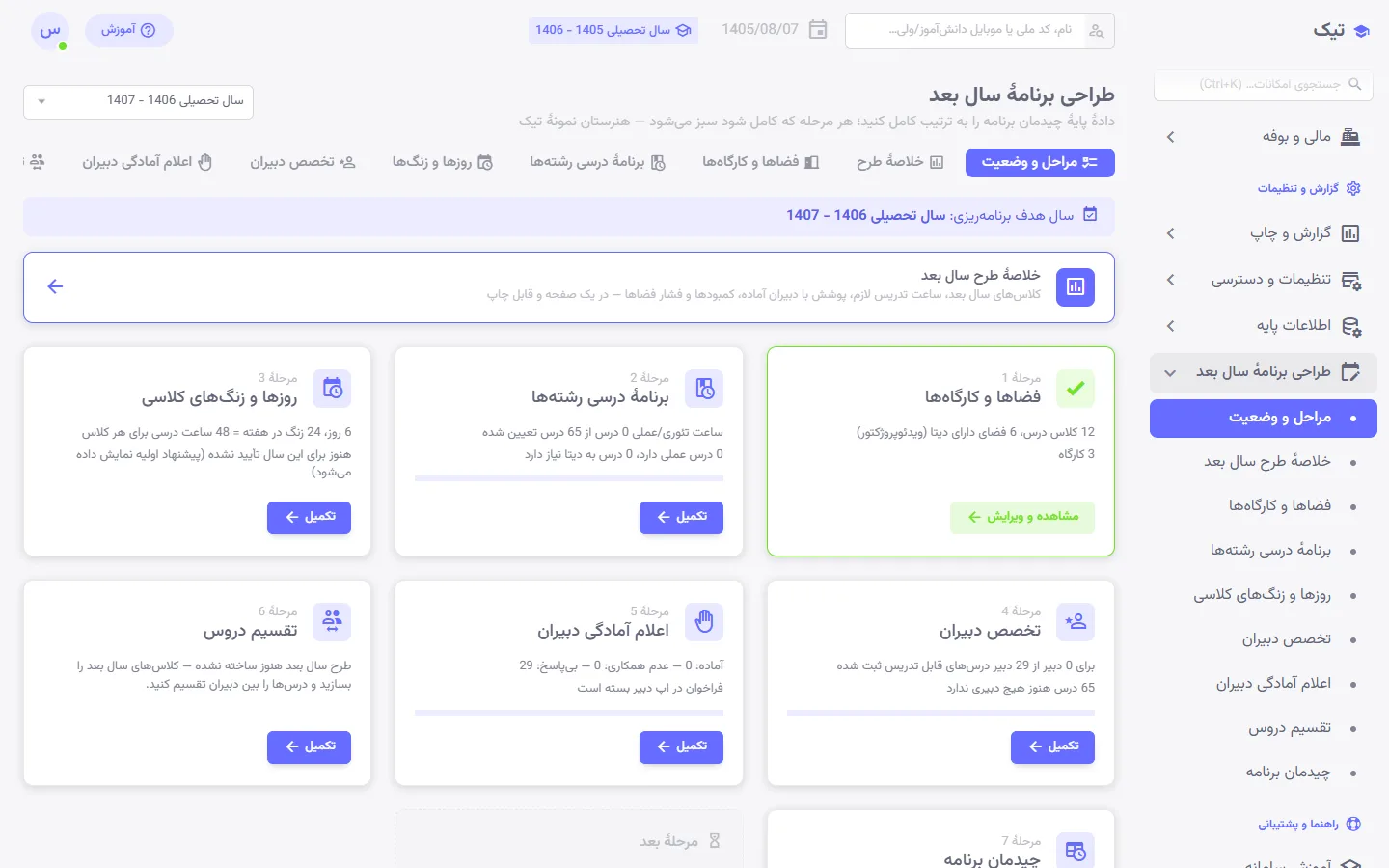
خلاصهٔ طرح: کمبودها را پیش از شهریور ببینید
«خلاصهٔ طرح سال بعد» از روی همین دادهها برآورد میکند سال بعد چند کلاس دارید؛ پایهٔ ورودی مثل امسال و بقیه از ارتقای کلاسهای امسال، که قابل تغییر است. بعد ساعت تدریس لازم هر درس، پوشش آن با دبیران آماده، کمبود ساعت، بار هر دبیر و فشار روی فضاها را نشان میدهد. این صفحه برای جلسهٔ شورا قابل چاپ است.
مثال: فرض کنید خلاصه نشان دهد یک درس کارگاهی رشتهای ۱۲ ساعت کمبود دارد و فقط یک دبیر آماده با ظرفیت پر برایش هست. این را در خرداد میفهمید، نه در هفتهٔ اول مهر؛ وقت کافی برای جذب دبیر یا تغییر ترکیب کلاسها دارید.
تقسیم دروس و چیدمان خودکار برنامه
تقسیم دروس
در «تقسیم دروس» تعداد کلاسهای هر پایه و رشته را تأیید میکنید و طرح سال بعد ساخته میشود؛ هر کلاس فهرست درسهایش را از برنامهٔ درسی میگیرد. با «تقسیم خودکار»، هر درس به دبیری میرسد که آن را در تخصصش دارد، آماده است و ظرفیت کافی دارد. درسهایی که کمترین دبیر توانا را دارند اول تقسیم میشوند و دبیری ترجیح دارد که همان درس را در کلاس دیگری هم دارد، هنوز به حداقل ساعتش نرسیده یا در همان کلاس درس دیگری دارد.
انتخاب دستی شما قفل میشود و تقسیم خودکار عوضش نمیکند. درسهایی که دبیر آماده با ظرفیت کافی ندارند، با ساعتشان فهرست میشوند.
چیدمان برنامه
«چیدمان خودکار» جلسهها را در جدول روز و زنگ میچیند و این قیدها را رعایت میکند:
- کلاس، دبیر و فضا در هر زنگ فقط یک جلسه دارند؛
- دبیر فقط در زنگهایی که اعلام کرده و تا سقف روزهای حضورش برنامه میگیرد؛
- درس عملی در کارگاه همان رشته یا فضای مشخصشده و در زنگهای پشتسرهم برگزار میشود؛
- درسی که دیتا لازم دارد در کلاس دارای ویدئوپروژکتور قرار میگیرد؛
- جلسهای که قفل کردهاید سر جایش میماند.
در کنار اینها تلاش میکند جلسههای یک درس در روزهای جدا باشند، دبیر روزهای کمتر و فشردهتری بیاید و کلاس برای درسهای تئوری فضای ثابت خودش را داشته باشد.
نتیجه را بهصورت برنامهٔ کلی یا جدا برای هر کلاس، دبیر یا فضا میبینید و چاپ میکنید. جلسههایی که جا نشدهاند با دلیل فهرست میشوند و هر جلسه را دستی جابهجا یا جایگذاری میکنید؛ پیش از ثبت، تداخل کلاس و دبیر و فضا بررسی و جلسه قفل میشود.
چیدمان نهایی مبنای ثبت برنامهٔ هفتگی سال جدید است. این انتقال فعلاً یکجا و خودکار انجام نمیشود و برنامه در بخش «برنامهٔ هفتگی» ثبت میشود؛ جایی که دوباره تداخلها بررسی میشوند.
مرحلهٔ تابستان: ارتقای پایه، ثبتنام و کلاسبندی
پس از نتایج پایانی، نوبت جابهجایی دانشآموزان به سال جدید است:
- ارتقای پایه: مدرسه، سال مبدأ و سال مقصد را انتخاب کنید و برای هر دانشآموز یکی از اینها را بزنید: ارتقا، تکرار پایه، فارغالتحصیلی، انتقال، ترک تحصیل یا بدون تغییر. پیشنمایش را ببینید و اجرا کنید. کلاسهای سال بعد از روی کلاسهای امسال ساخته و دانشآموزان خودکار در آنها قرار میگیرند. هر اجرا قابل برگشت کامل است و سابقهٔ سالهای قبل حفظ میشود.
- ثبتنام ورودیها: دانشآموزان پایهٔ ورودی را تکی ثبت کنید یا خروجی اکسل مای مدیو را در پنل وارد کنید؛ روشش در مطلب راهاندازی تیک با یک فایل اکسل آمده است.
- کلاسبندی: در صفحهٔ هر کلاس، دانشآموزان را علامت بزنید؛ اگر دانشآموزی در کلاس دیگری از همان سال باشد، خودکار جابهجا میشود.
- مدرسهٔ دوشیفته: پایهها، رشتهها، دروس و کلاسها را از شیفت دیگر کپی کنید؛ فقط مواردی که در شیفت مقصد نیست اضافه میشود. بیشتر در مدیریت مدرسهٔ دوشیفته.
برنامهٔ هفتگی و بررسی تداخل
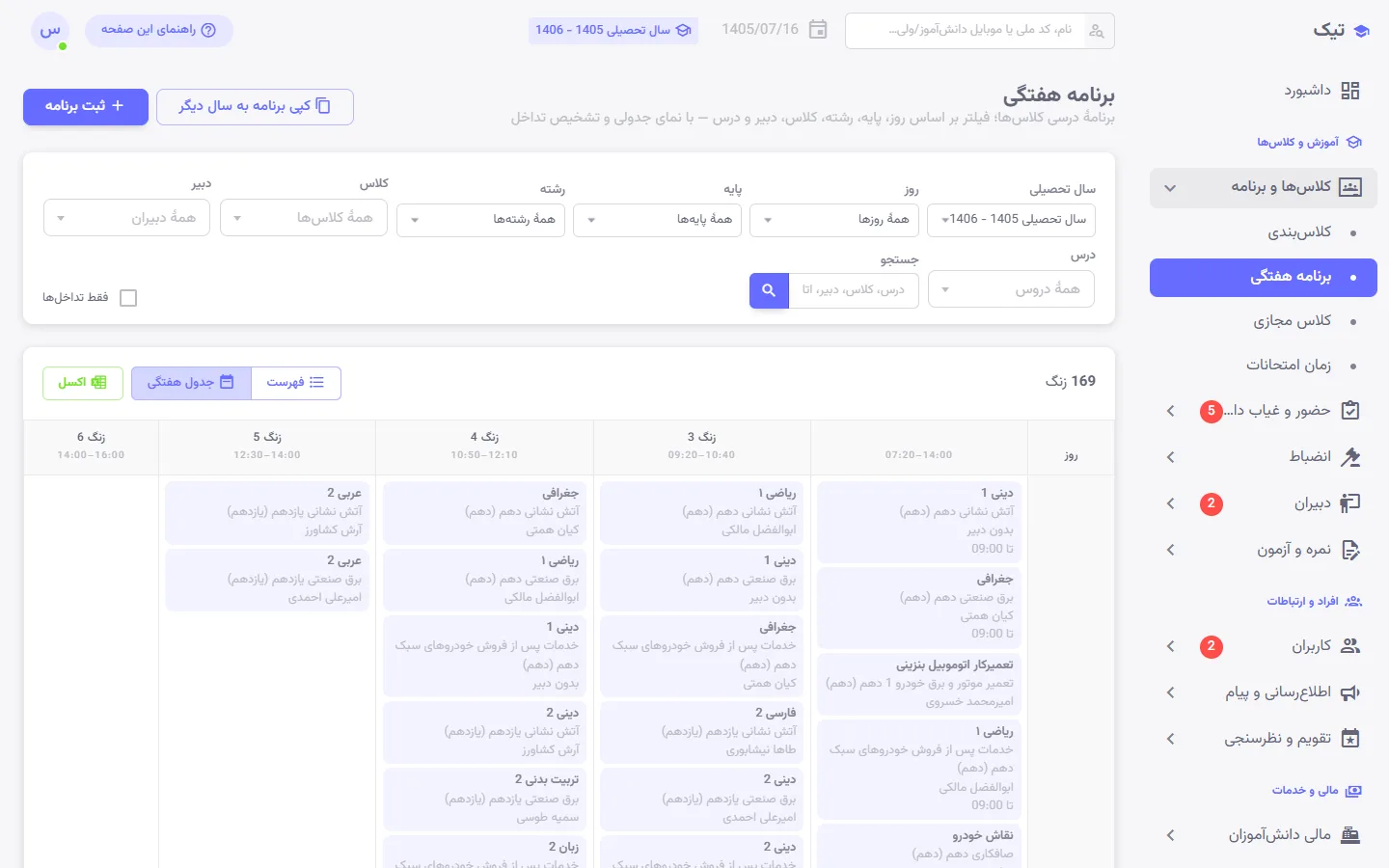
اگر برنامهٔ سال جدید شبیه امسال است، «کپی برنامهٔ هفتگی به سال دیگر» نقطهٔ شروع خوبی است. در هر حال، برنامهٔ هفتگی تیک ردیفهای متداخل را نشان میدهد: دبیر اصلی یا دبیر دوم یا کلاسی که در یک روز دو برنامهٔ همپوشان دارد. درسهای هفتهدرمیان در یک ساعت تداخل حساب نمیشوند. میتوانید فقط تداخلها را فیلتر کنید، دبیر و درس و زنگ را همانجا در جدول عوض کنید و هشدار تداخل را بلافاصله ببینید. خروجی اکسل هم ستون «تداخل با» دارد. پس از نهایی شدن، ابلاغ دبیران و لیستهای کلاسی چاپ میشوند.
سوالات متداول
آیا تیک برنامهٔ هفتگی مدرسه را خودکار میچیند؟
بله. پس از ثبت دادهٔ پایه و تقسیم دروس، «چیدمان خودکار» جلسهها را در جدول روز و زنگ با رعایت تداخل کلاس و دبیر و فضا، زنگهای اعلامشدهٔ دبیر، کارگاه و دیتا میچیند. نتیجه را دستی اصلاح و قفل میکنید و برنامهٔ نهایی را در بخش برنامهٔ هفتگی سال جدید ثبت میکنید.
دبیران آمادگی و ساعتهای در دسترس خود را چطور اعلام میکنند؟
مدرسه آمادگی هر دبیر را در پنل ثبت میکند: همکاری یا عدم همکاری، حداقل و حداکثر ساعت در این مدرسه و در کل، حداکثر روز حضور و زنگهای در دسترس. میتوانید این اطلاعات را در جلسهٔ پایان سال یا با یک فرم ساده از دبیران بگیرید.
طراحی برنامهٔ سال بعد در کدام پلن تیک است؟
ارتقای پایه، کلاسبندی و برنامهٔ هفتگی در هر سه پلن هست و طراحی برنامهٔ سال بعد، شامل تقسیم دروس و چیدمان برنامه، در پلن حرفهای ارائه میشود. مقایسهٔ پلنها در بخش تعرفهها آمده است.
مدرسهٔ شما هم میتواند همین امروز شروع کند
تیک را یک ماه رایگان و بدون تعهد امتحان کنید؛ ثبت اطلاعات پایه و آموزش تیم مدرسه با ماست.


