 تیک
تیک
راهاندازی تیک فقط با یک فایل اکسل؛ ورود اطلاعات مدرسه از فرم تا اولین روز کار
ورود اطلاعات مدرسه از اکسل در تیک: یک فرم آماده برای دانشآموزان، دبیران، کلاسها و برنامهٔ هفتگی، بررسی خطاها پیش از ثبت و ارسال دوباره بدون تکرار.

اولین سؤالی که بیشتر مدیران پیش از خرید نرمافزار مدرسه میپرسند دربارهٔ خود نرمافزار نیست؛ این است: «چه کسی قرار است این همه اطلاعات را وارد کند؟» در تیک پاسخ این سؤال یک فایل است: ورود اطلاعات مدرسه از اکسل با فرمی آماده که مدرسه یکبار پر میکند و تیم تیک بررسی و ثبتش را انجام میدهد.
در این راهنما برگههای فرم، شیوهٔ پیدا شدن خطاها پیش از ثبت و ورود دانشآموزان از اکسل سناد را مرور میکنیم.
چرا ورود اطلاعات بزرگترین نگرانی راهاندازی نرمافزار مدرسه است؟
گره کار معمولاً جایی است که کسی باید اطلاعات را بخشبهبخش در سامانه تایپ کند:
- وقت: تایپ اطلاعات یک مدرسهٔ کامل در شلوغی اول سال، وقت زیادی از معاون یا دفتردار میگیرد.
- اشتباههای کوچک با اثر بزرگ: صفری که از اول کد ملی میافتد یا شمارهٔ ولیای که یک رقمش جابهجاست، یعنی ولیای که نمیتواند وارد اپ شود.
- ترس از بههمریختگی: اگر وسط کار اشتباهی پیدا شود، باید از اول شروع کرد؟ اطلاعات تکراری نمیشود؟
فرم اکسل تیک برای جواب دادن به همین نگرانیها طراحی شده است.
ورود اطلاعات مدرسه از اکسل؛ یک فایل برای همهٔ مدرسه
فرم ورود اطلاعات در دو نسخه آماده است:
- ابتدایی و متوسطه اول: بدون رشته؛ پایهها از پیشدبستانی تا نهم.
- متوسطه دوم و هنرستان: چندرشتهای؛ با برگهٔ جداگانهٔ رشتهها و ستون واحد نظری و عملی برای دروس هنرستان.
همراه فرم خالی، یک نمونهٔ تکمیلشده با اسامی و شمارههای ساختگی هم به مدرسه داده میشود تا شکل درست هر برگه را ببینید.
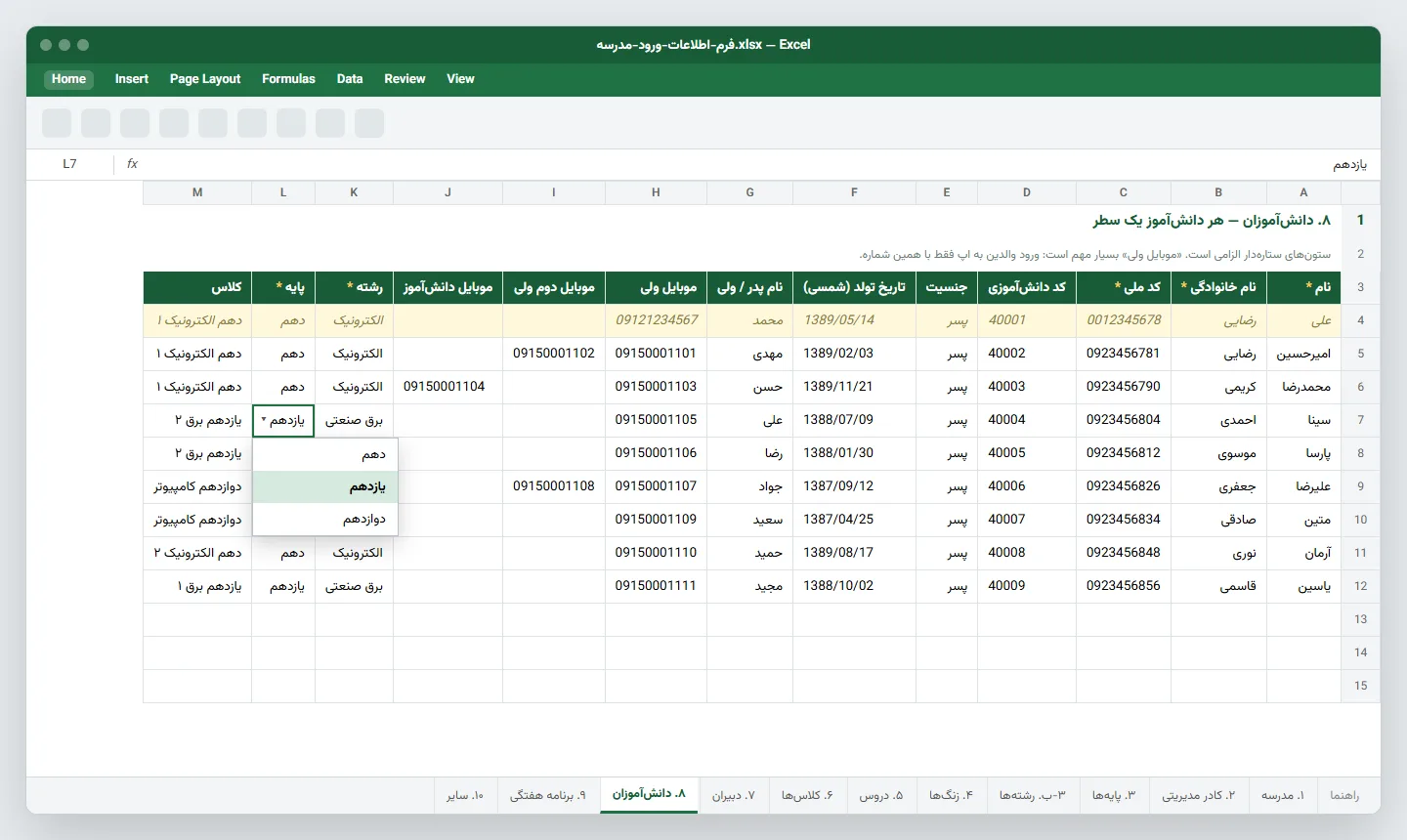
برگههای فرم و آنچه در هر کدام وارد میشود
| برگه | چه چیزی وارد میشود |
|---|---|
| راهنما | معنی رنگها، فهرست برگهها و نکتههای مهم پر کردن فرم |
| ۱. مدرسه | مشخصات و کد مدرسه، آدرس، موقعیت مکانی برای حضور GPS دبیران و امضاکنندهٔ پرینتها |
| ۲. کادر مدیریتی | مدیر، معاونان و کارکنانی که به پنل و اپ مدیر دسترسی دارند؛ با کد ملی، موبایل و سمت |
| ۳. پایهها | پایههای فعال مدرسه |
| ۳-ب. رشتهها | فقط در نسخهٔ متوسطه دوم: نام رشته، کد و شاخه (نظری، فنیوحرفهای یا کاردانش) |
| ۴. زنگها | شماره، ساعت شروع و پایان هر زنگ و زنگهای تفریح؛ ساعت شیفت خودکار محاسبه میشود |
| ۵. دروس | دروس هر پایه (و رشته) با ساعت هفتگی |
| ۶. کلاسها | نام هر کلاس، پایهٔ آن و در صورت تمایل نمایندهٔ کلاس |
| ۷. دبیران | نام، کد ملی، موبایل ورود به اپ دبیر، نوع همکاری و مدرک |
| ۸. دانشآموزان | مشخصات، کد ملی، موبایل ولی، پایه و کلاس؛ قابل کپی از خروجی سناد |
| ۹. برنامه هفتگی | هر ردیف یک زنگ از یک کلاس در یک روز: درس، دبیر و اتاق یا کارگاه |
| ۱۰. سایر (اختیاری) | شهریه، ربات بله، پنل پیامک و امکانات دلخواه؛ برای هماهنگی و خودکار وارد نمیشود |
فرمی که اشتباه کردن در آن سخت است
فرم طوری ساخته شده که بیشتر اشتباههای رایج همان موقع پر کردن گرفته شوند:
- رنگها راهنمای شما هستند: سرستون قرمز اجباری است و آبی اختیاری، ردیف خاکستری فقط نمونه است و خانههای زرد جای ورود اطلاعات.
- فهرست کشویی بهجای تایپ: نوع مدرسه، روز هفته، نوع درس، نوع همکاری دبیر و مانند اینها از فهرست انتخاب میشوند.
- برگهها به هم وصلاند: در برنامهٔ هفتگی، کلاس، درس، زنگ و دبیر از فهرستهایی انتخاب میشوند که از برگههای قبلی همان فایل پر شدهاند؛ پس نام یک کلاس یا دبیر دو جور نوشته نمیشود.
- صفر اول حذف نمیشود: ستونهای کد ملی و موبایل متنیاند و بیشتر سرستونها توضیح کوتاه خودشان را دارند.
نکته: توکن ربات بله یا کلید پنل پیامک را در فایل ننویسید. خود فرم هم همین را یادآوری میکند: این اطلاعات جداگانه و امن به پشتیبانی تیک داده میشود.
۵ قدم تا شروع کار با تیک
- دریافت فرم: پس از ثبت درخواست دمو یا سفارش، نسخهٔ مناسب دورهٔ مدرسهتان را همراه نمونهٔ تکمیلشده از تیم تیک دریافت میکنید.
- تکمیل فرم: برگهها را به ترتیب شماره پر کنید. اگر بخشی هنوز آماده نیست، خالی بگذارید؛ بعداً میتوانید همان فایل را کاملتر بفرستید.
- ارسال برای تیم تیک: فایل را برای پشتیبانی تیک بفرستید؛ لوگو و امضای پرینتها هم بهصورت فایل PNG جداگانه ضمیمه میشود.
- بررسی و پیشنمایش: تیم تیک فایل را در پنل خود بارگذاری میکند. سامانه بیآنکه چیزی ثبت کند، همهٔ برگهها را بررسی میکند و وضعیت هر ردیف را نشان میدهد: «جدید»، «بهروزرسانی»، «اتصال کاربر موجود» یا «خطا». اگر ایرادی باشد، همان فایل شما با علامت خطاها برمیگردد.
- ثبت نهایی و آموزش: ردیفهای سالم یکجا ثبت میشوند، تیم مدرسه در یک جلسهٔ کوتاه با سامانه آشنا میشود و از همان روز حاضری آنلاین شروع میشود.
خطاها پیش از ثبت پیدا میشوند، نه بعد از آن
مهمترین تفاوت این روش با ورود دستی همین قدم چهارم است. سامانه پیش از هر ثبتی کل فایل را بررسی میکند و مواردی مثل اینها را خطا میداند:
- کد ملی تکراری، یا موبایل دبیر یا عضو کادری که برای فرد دیگری هم آمده است؛
- پایه یا رشتهای که در برگهٔ خودش تعریف یا فعال نشده است؛
- زنگ تکراری، یا ساعت پایانی که قبل از ساعت شروع است؛
- درسی که برای پایه و رشتهٔ آن کلاس در برگهٔ دروس نیامده است؛
- کلاسی که در یک روز و یک زنگ دو برنامه دارد، یا دبیری که همزمان در دو کلاس است.
ردیف خطادار تا اصلاح نشود ثبت نمیشود. هشدار اما مانع ثبت نیست و فقط نکتهای را یادآوری میکند؛ مثلاً رقم کنترل کد ملی درست درنمیآید، یا دانشآموزی موبایل ولی ندارد و ولیاش فعلاً نمیتواند وارد اپ شود.
مثال: فرض کنید در برنامهٔ هفتگی، یک دبیر را شنبه زنگ دوم برای دو کلاس گذاشتهاید. در فایل برگشتی، همان ردیف با رنگ قرمز علامت خورده و در ستون «خطا / هشدار» نوشته شده که این دبیر در همان روز و زنگ کلاس دیگری دارد، همراه شمارهٔ ردیف دیگر. شما فقط همان یک خانه را اصلاح میکنید.
قاعدهٔ فایل گزارش ساده است: ردیف قرمز ثبت نشده و ردیف زرد فقط هشدار دارد.
دو اطمینان دیگر هم وجود دارد. اول اینکه خطای یک ردیف بقیه را متوقف نمیکند؛ فقط ایراد در برگهٔ «۱. مدرسه» جلوی کل ورود را میگیرد. دوم اینکه ثبت نهایی یکجا انجام میشود؛ اگر وسط کار مشکلی پیش بیاید، هیچ تغییری اعمال نمیشود و اطلاعات نیمهکاره در سامانه نمیماند.
اصلاح بدون نگرانی؛ ارسال دوباره، تکراری نمیسازد
سامانه هر مورد را با کلید طبیعیاش میشناسد: دانشآموز، دبیر و کادر با کد ملی، کلاس با پایه و نام، درس با پایه و رشته و نام و زنگ با شمارهاش. بنابراین وقتی فایل اصلاحشده یا کاملتر را دوباره میفرستید، موارد قبلی بهروز میشوند و نسخهٔ تکراری ساخته نمیشود.
این یعنی لازم نیست همهچیز را یکجا آماده کنید. میتوانید با مشخصات مدرسه، دبیران و کلاسها شروع کنید و برنامهٔ هفتگی را چند روز بعد بفرستید. برنامهٔ هر کلاسی هم که بدون خطا در فایل جدید بیاید، جایگزین برنامهٔ قبلی همان کلاس میشود.
اگر کار را با پلن آزمایشی یکماههٔ رایگان شروع کنید، اطلاعاتی که وارد شده بعد از خرید هم حفظ میشود. مدارس دوشیفته هم برای هر شیفت فایل جدا پر میکنند؛ جزئیاتش در مطلب مدیریت مدرسهٔ دوشیفته آمده است.
بعد از راهاندازی: ثبت دانشآموزان با اکسل سناد در دست خود مدرسه
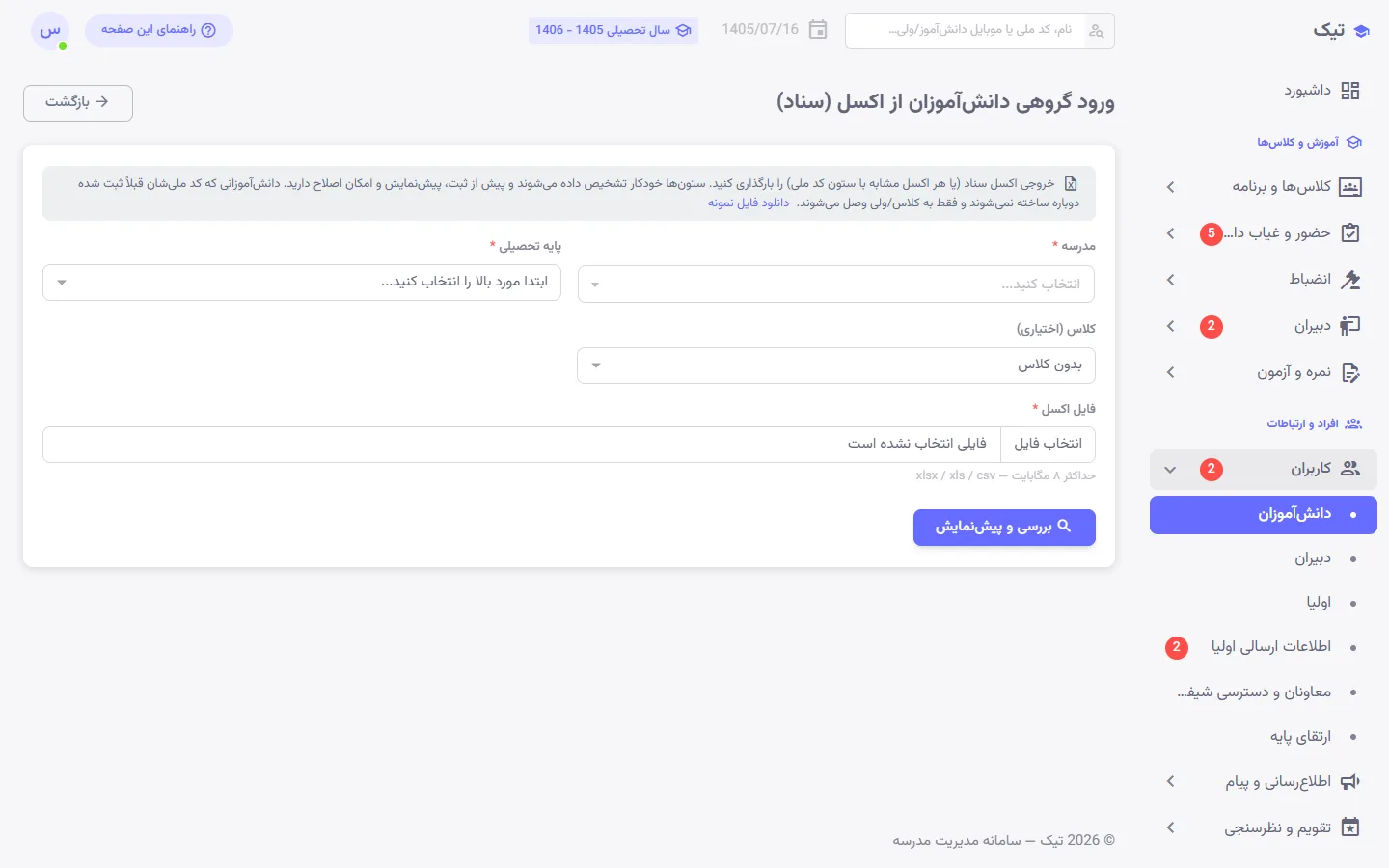
فرم ورود یکجا برای شروع کار است. بعد از آن، برای ثبت دانشآموزان تازهوارد، مدرسه به تیم تیک وابسته نیست؛ مدیر یا همکارانی که دسترسی ثبت دانشآموز دارند، خروجی اکسل سناد را خودشان در پنل وارد میکنند:
- مدرسه، پایه و در صورت نیاز رشته و کلاس را انتخاب و فایل را بارگذاری میکنند.
- ستونها، مثل نام، کد ملی و موبایل ولی، خودکار تشخیص داده میشوند و قابل اصلاحاند.
- پیشنمایش ردیفها را جدا میکند: ثبت جدید، دانشآموز موجود که فقط به کلاس و ولی وصل میشود و ردیف نامعتبر؛ مثلاً کد ملیای که ۱۰ رقم نیست یا در فایل تکرار شده است.
راهاندازی چقدر طول میکشد؟
راهاندازی تیک کمتر از یک روز کاری طول میکشد. سهم مدرسه بیشتر به آماده بودن اطلاعات بستگی دارد: برگهٔ دانشآموزان با خروجی سناد عمدتاً کپی است، اما زنگها، دروس و برنامهٔ هفتگی را بهتر است معاون آموزشی با حوصله پر کند.
راهاندازی، انتقال اطلاعات از سناد و آموزش تیم مدرسه را تیم تیک همراه شما انجام میدهد. سه پلن تیک و تعرفهٔ به ازای هر دانشآموز در بخش تعرفهها آمده است.
سوالات متداول
آیا خود مدرسه فرم اکسل راهاندازی را در سامانه بارگذاری میکند؟
خیر. بارگذاری، بررسی و ثبت فرم راهاندازی را تیم تیک در پنل خود انجام میدهد و سهم مدرسه پر کردن فرم و در صورت نیاز اصلاح فایل گزارش خطاست. بعد از راهاندازی، ورود دانشآموزان تازه از اکسل سناد را خود مدرسه در پنل انجام میدهد.
باید همهٔ برگههای فرم را یکجا کامل کنیم؟
نه. برگههای آماده را بفرستید و بقیه را بعداً تکمیل کنید. چون هر مورد با کلیدش، مثل کد ملی یا نام کلاس، شناخته میشود، فایل کاملتر موارد قبلی را بهروز میکند و نسخهٔ تکراری نمیسازد.
مدرسهٔ دوشیفته یا چنددورهای چند فایل باید پر کند؟
برای هر شیفت یک فایل جدا، چون در تیک هر شیفت یک مدرسهٔ مستقل است. مدرسهٔ چنددورهای، مثلاً متوسطه اول و دوم، هم برای هر دوره فایل جداگانه پر میکند، چون هر نسخهٔ فرم برای پایههای یک دوره ساخته شده است.
مدرسهٔ شما هم میتواند همین امروز شروع کند
تیک را یک ماه رایگان و بدون تعهد امتحان کنید؛ ثبت اطلاعات پایه و آموزش تیم مدرسه با ماست.


