 تیک
تیک
برنامه امتحانات مدرسه؛ چیدمان جلسه، حوزه و صندلی بیدردسر
برنامه امتحانات مدرسه را بدون تداخل بچینید: چکلیست امتحانات نوبت اول، پیشنویس خودکار، حوزه و شمارهٔ صندلی، چاپ برچسب و صورتجلسهٔ امضادار.

امتحانات نوبت اول معمولاً در دیماه برگزار میشود و برای بیشتر مدارس، آذر ماهِ چیدن برنامه است. برنامه امتحانات مدرسه وقتی بیدردسر است که سه کار به ترتیب انجام شود: جلسهها بدون تداخل روی روزهای کاری چیده شوند، حوزه و شمارهٔ صندلی هر دانشآموز از قبل معلوم باشد و برنامه بهموقع به دانشآموز، ولی و مراقب برسد.
در این راهنما اول یک چکلیست زمانبندیشده برای آمادهسازی امتحانات میبینید و بعد قدمبهقدم مرور میکنیم این کارها در تیک، از ساخت دورهٔ امتحانی تا امضای حضور سر جلسه، چطور انجام میشود.
چرا چیدن برنامهٔ امتحانات هر سال وقتگیر است؟
برنامهٔ امتحانات روی کاغذ یک جدول ساده است، اما پشت آن چند قید همزمان وجود دارد:
- تداخلهای پنهان: درسی که بین چند کلاس مشترک است، یا مراقبی که ناخواسته برای دو جلسهٔ همزمان در نظر گرفته شده، معمولاً روز امتحان کشف میشود.
- تعطیلات: یک تعطیل رسمی که از قلم افتاده، برنامهٔ یک هفتهٔ کامل را جابهجا میکند.
- صندلی و حوزه: چیدن دستی صدها دانشآموز در چند سالن و نوشتن برچسبها، یک روز کامل از وقت کادر را میگیرد.
- اطلاعرسانی: برنامه باید به دست همهٔ کلاسها، اولیا و مراقبان برسد و هر تغییر بعدی هم دوباره اعلام شود.
- سند برگزاری: لیست حضور، امضاها و صورتجلسه باید بعد از امتحان بایگانی شود.
چکلیست آمادهسازی امتحانات نوبت اول
زمانبندی زیر یک پیشنهاد عملی است؛ تاریخ دقیق امتحانات را طبق بخشنامهٔ جاری و تقویم آموزشی مدرسهتان تنظیم کنید.
| زمان پیشنهادی | کار | خروجی |
|---|---|---|
| حدود یک ماه قبل | تعیین بازهٔ امتحانات و روزهای تعطیل | دورهٔ امتحانی با تاریخ شروع و پایان |
| سه تا چهار هفته قبل | چیدن جلسهها و رفع تداخلها | پیشنویس برنامهٔ هر کلاس |
| دو تا سه هفته قبل | تعیین طراح سؤال و مراقب هر جلسه | جدول طراحان و مراقبان |
| دو هفته قبل | تعیین حوزهها و ظرفیت هر سالن | فهرست حوزهها |
| ده روز قبل | انتشار برنامه برای دانشآموزان، اولیا و دبیران | برنامهٔ نهایی در اپها و تابلو |
| یک هفته قبل | تولید شمارهٔ صندلی و چاپ برچسبها | برچسب میزها و فهرست درب حوزهها |
| روز امتحان | ثبت حضور، امضا و صورتجلسه | سند برگزاری هر جلسه |
برنامه امتحانات مدرسه در تیک؛ قدمبهقدم
در پنل تیک، بخش «برنامهٔ امتحانات» همهٔ این مراحل را در یک صفحه جمع کرده است:
- ساخت دورهٔ امتحانی: عنوان (مثلاً «امتحانات نوبت اول»)، نوع دوره (نوبت اول، نوبت دوم، میانترم یا جبرانی/شهریور)، بازهٔ تاریخ، ساعت شروع و مدت پیشفرض هر امتحان.
- پیشنویس خودکار: کلاسها را انتخاب میکنید و تیک برای هر درسِ برنامهٔ هفتگی آنها یک جلسه میسازد. درسی که بین چند کلاس مشترک است یک جلسهٔ چندکلاسه میشود، روزهای تعطیل رد میشوند و سقف امتحان هر کلاس در روز را خودتان تعیین میکنید (معمولاً یک). جلسههایی که از قبل ساختهاید هم دست نمیخورند.
- ویرایش جلسهها: تاریخ، ساعت، مدت و نحوهٔ برگزاری (حضوری، مجازی، شفاهی یا عملی) هر جلسه قابل تغییر است و دبیر طراح سؤال، مراقبان و توضیحی مثل «ماشینحساب مجاز است» هم برایش ثبت میشود.
- رفع هشدارها: تداخلها بالای صفحه فهرست میشوند تا پیش از انتشار حل شوند.
- حوزه و صندلی: حوزهها و ظرفیتشان را انتخاب و شمارهٔ صندلی را تولید میکنید.
- چاپ و انتشار: برگهها را چاپ و برنامه را در اپها منتشر میکنید.
- اجرای جلسه: روز امتحان، حضور و امضای دانشآموزان و صورتجلسه در اپ مدیر ثبت میشود.
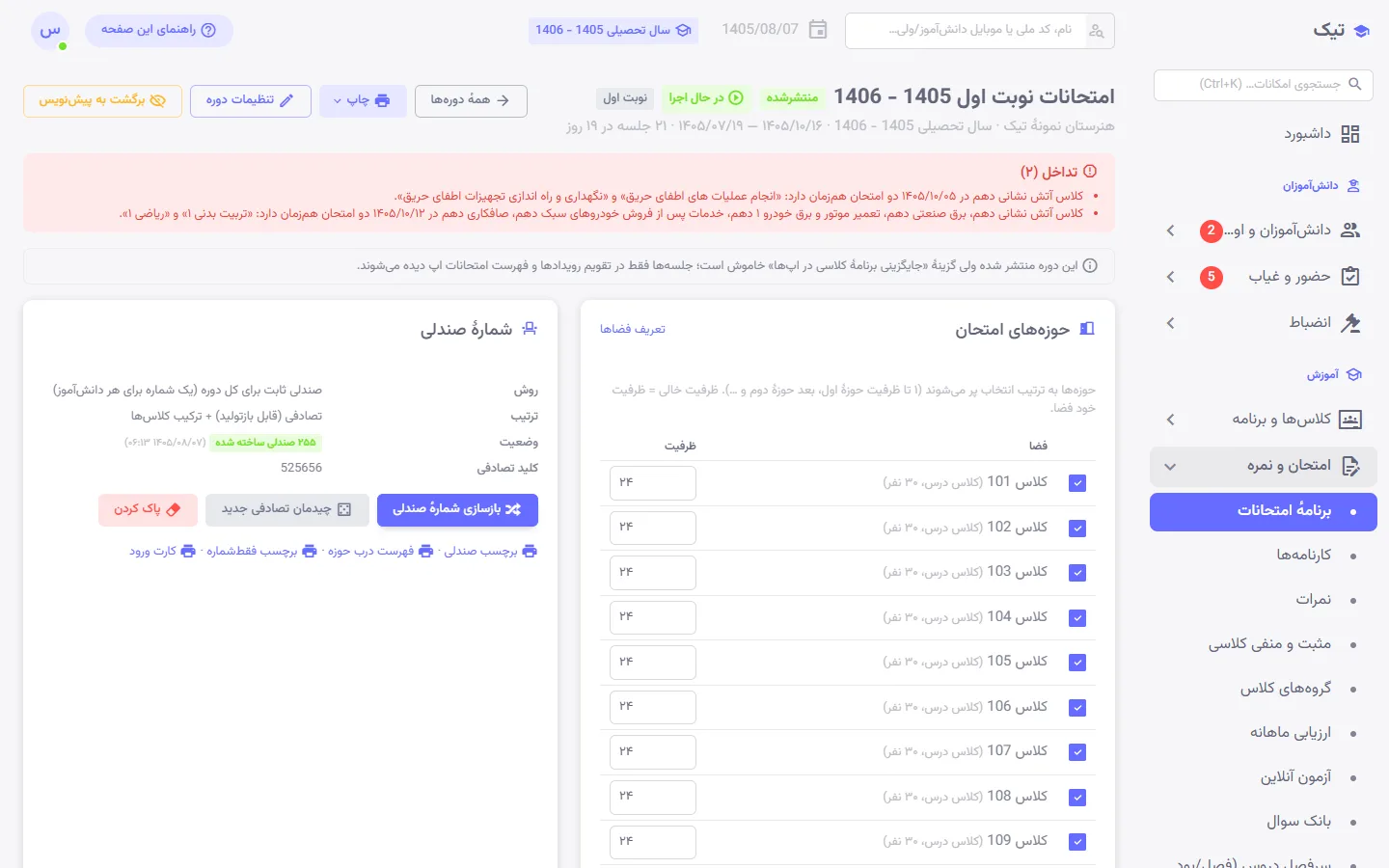
تداخلها و تعطیلات رسمی را سیستم پیدا میکند
تیک برنامه را با تقویم تعطیلات رسمی کشور، جمعهها و تعطیلیهایی که مدرسه در تقویم خودش ثبت کرده میسنجد و هشدارها را در سه سطح نشان میدهد:
- تداخل: کلاسی که دو امتحان همزمان دارد، یا حوزه و مراقبی که در یک ساعت برای دو جلسه انتخاب شده است.
- هشدار: دو امتحان برای یک کلاس در یک روز، جلسهای که روی روز تعطیل یا خارج از بازهٔ دوره افتاده، یا حوزههایی که ظرفیتشان از تعداد دانشآموزان آن جلسه کمتر است.
- یادآوری: مثلاً جلسهٔ مجازیای که هنوز به آزمون آنلاین وصل نشده است.
مثال: فرض کنید زبان انگلیسی بین سه کلاس دهم مشترک است و پیشنویس خودکار آن را یک جلسه برای هر سه کلاس ساخته است. اگر بعداً برای یکی از همین کلاسها امتحان دیگری را به همان روز و ساعت منتقل کنید، هشدار تداخل با نام کلاس و هر دو درس بالای صفحه ظاهر میشود؛ پیش از آنکه برنامه به دست کسی برسد.
حوزه و شمارهٔ صندلی بدون جدولکشی دستی
حوزهها از فضاهایی انتخاب میشوند که مدرسه در «فضاها و کارگاهها» تعریف کرده است، مثل کلاس، سالن یا کارگاه، و برای هر کدام میتوانید ظرفیت جدا بگذارید. حوزهها به ترتیب پر میشوند و شمارهها در کل مدرسه پیوستهاند. برای شمارهگذاری سه روش دارید:
- صندلی ثابت برای کل دوره: هر دانشآموز در همهٔ امتحانها یک شماره دارد و برچسبها یک بار چاپ میشود؛ رایجترین روش.
- چیدمان جداگانه برای هر امتحان: وقتی هر روز کلاسهای متفاوتی امتحان دارند.
- بدون شمارهٔ صندلی: برای دورههایی که به شمارهگذاری نیاز ندارند.
ترتیب نشاندن هم تصادفی، الفبایی (بر اساس نام خانوادگی) یا بر اساس شمارهٔ دانشآموزی است. گزینهٔ «ترکیب کلاسها» دانشآموزان کلاسهای مختلف را یکدرمیان مینشاند تا همکلاسیها کنار هم نباشند. چیدمان تصادفی با یک کلید ثابت ساخته میشود؛ یعنی با هر بار باز کردن صفحه عوض نمیشود و فقط وقتی خودتان «چیدمان تصادفی جدید» را بزنید، از نو ساخته میشود.
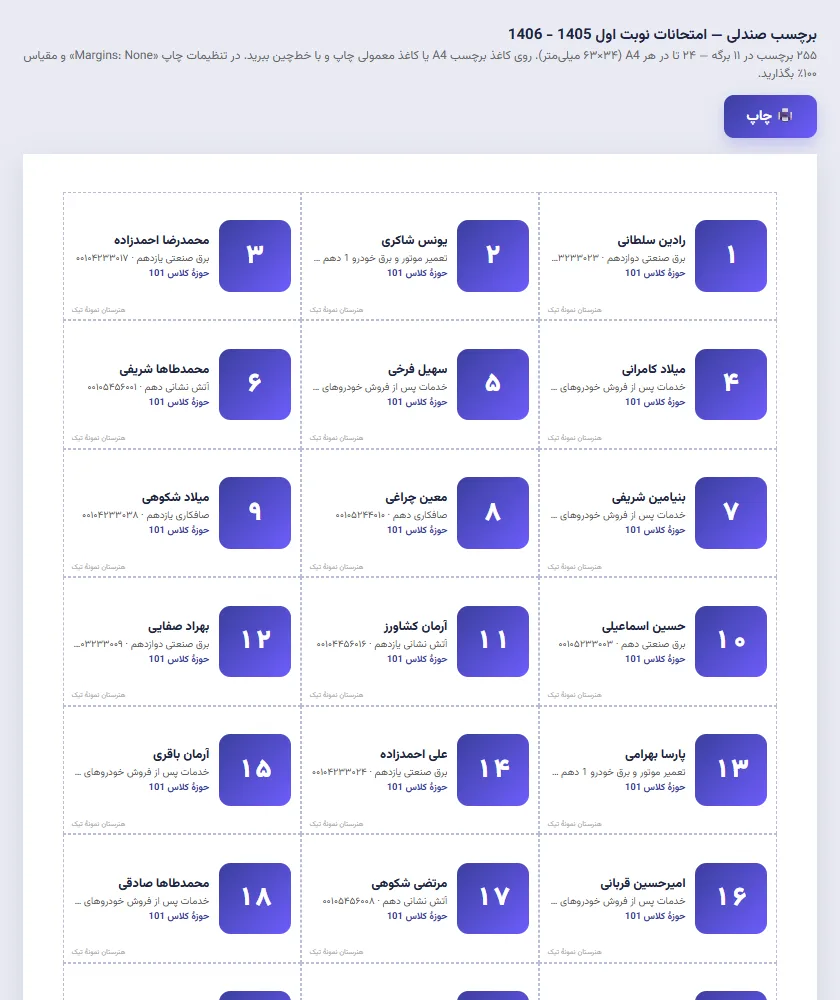
برگههایی که با یک کلیک چاپ میشوند
- برنامهٔ امتحانات هر کلاس (یک برگه برای هر کلاس) و برنامهٔ کل مدرسه برای تابلو و گروه اولیا؛
- کارت ورود به جلسه در اندازهٔ A6، چهار کارت در هر برگه؛
- برچسب صندلی با شماره، نام و کلاس (۲۴ یا ۴۰ تا در برگه) و در صورت نیاز عکسدار؛
- برچسب فقطشماره برای میزها؛
- فهرست درب هر حوزه و فهرست الفبایی برای تابلوی ورودی؛
- لیست حضور و غیاب حوزه با ستون امضا و صورتجلسهٔ برگزاری.
انتشار برای دانشآموز، ولی و دبیر
تا وقتی دوره در حالت پیشنویس است، فقط کادر مدیریت آن را در پنل میبیند. با «انتشار در اپها»، دانشآموز برنامهٔ کلاس خودش را همراه حوزه و شمارهٔ صندلی در اپ میبیند، ولی برنامهٔ هر فرزند را و دبیر جلسههایی را که در آنها مراقب یا طراح سؤال است. در صورت تمایل، همزمان اعلان داخل اپ و پیام بله هم برای همهٔ افراد مرتبط فرستاده میشود.
دو تنظیم دوره در این بازه کار را سادهتر میکند: اپهای دانشآموز، ولی و دبیر بهجای برنامهٔ کلاسی، برنامهٔ امتحانات را نشان میدهند و اگر کلاسهای عادی برگزار نشود، مهلت و یادآوری حضور و غیاب کلاسی در روزهای امتحان معلق میشود. اگر بعد از انتشار جلسهای اضافه شود، ساعتش عوض شود یا لغو شود، فقط دانشآموزان، اولیا و مراقبان همان جلسه خبردار میشوند.
اجرای جلسه: حضور و امضا در اپ مدیر
روز امتحان، مدیر یا معاون برگهٔ حوزه را در اپ «تیک مدیر» باز میکند. دانشآموزان به ترتیب شمارهٔ صندلی فهرست شدهاند و با نام، کد ملی یا شمارهٔ صندلی پیدا میشوند. برای هر نفر وضعیت حاضر، غایب، تأخیر یا خروج زودهنگام و ساعت ورود ثبت میشود و دانشآموز همانجا روی صفحهٔ گوشی امضا میکند. در پایان هم میشود باقیماندهٔ ثبتنشدهها را یکجا حاضر یا غایب زد.
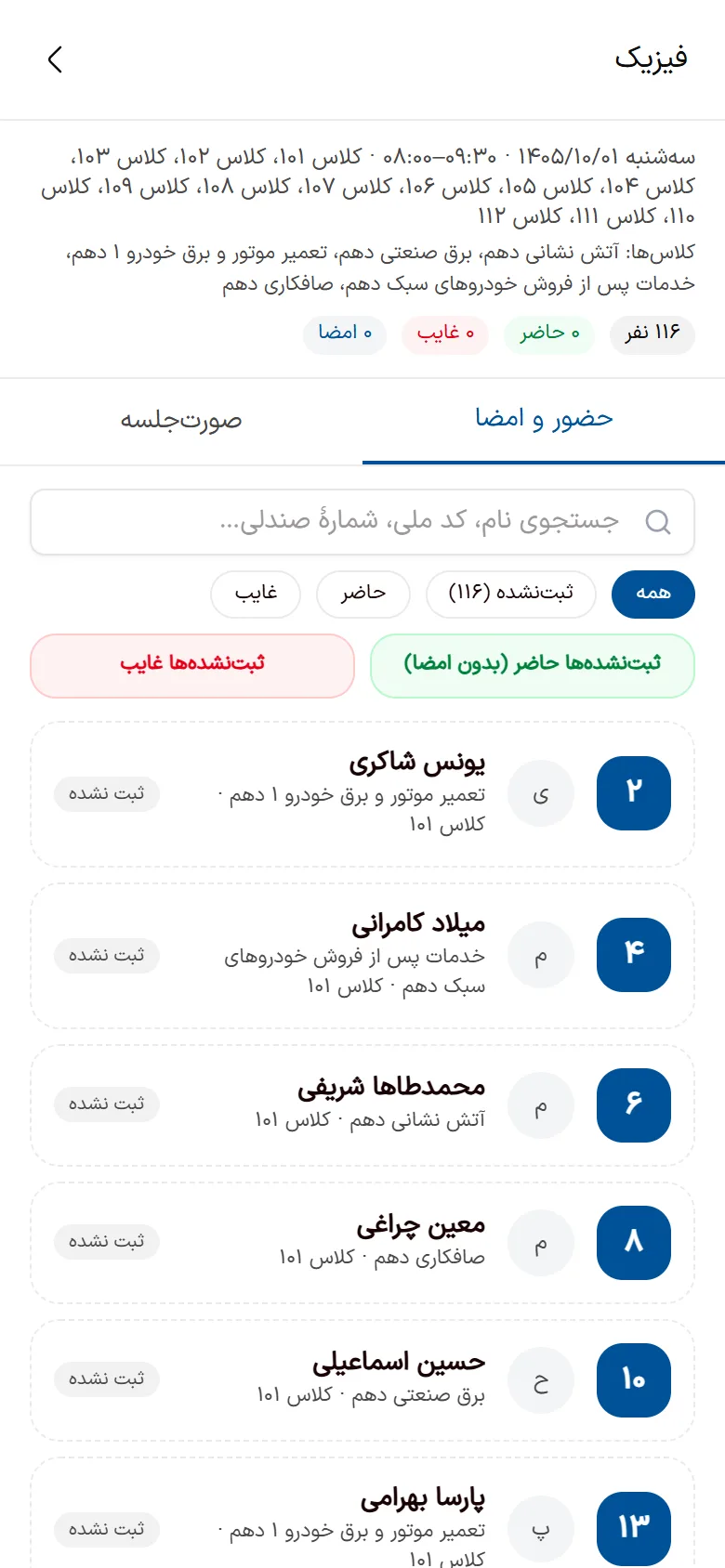
تب «صورتجلسه» آمار حاضران و غایبان را خودکار میآورد و تعداد اوراق تحویلی، ساعت واقعی شروع و پایان و شرح رویدادها یا تخلفها در آن نوشته میشود. با امضای مراقب یا مدیر، صورتجلسه قفل و بایگانی میشود و پس از آن حضور قابل تغییر نیست، مگر اینکه قفل باز شود. نسخهٔ چاپی صورتجلسه و فهرست امضاها هم از پنل در دسترس است.
نکته: اگر برخی امتحانهای دوره مجازی برگزار میشود، جلسهٔ مجازی را به آزمون آنلاین تیک وصل کنید تا دانشآموز از همان برنامه وارد آزمون شود. دربارهٔ آزمون آنلاین و بانک سؤال در مطلب کارنامه آنلاین و آزمون آنلاین بیشتر بخوانید.
بعد از امتحان: نمره و کارنامه
برنامهٔ امتحانات پایان کار نیست؛ نمرهٔ امتحان پایانی هر درس باید به کارنامه برسد. اینکه نمرهٔ پایانی با نمرهٔ مستمر چطور ترکیب میشود و کارنامهٔ نوبت اول چطور ساخته میشود را در مطلب نمره مستمر و پایانی توضیح دادهایم. اگر میخواهید این مراحل را روی اطلاعات مدرسهٔ خودتان ببینید، درخواست دمو ثبت کنید.
سوالات متداول
آیا برنامهٔ امتحانات پیش از انتشار برای دانشآموزان و اولیا دیده میشود؟
خیر. دورهٔ امتحانی تا وقتی پیشنویس است فقط در پنل مدیریت دیده میشود. با زدن «انتشار در اپها» برنامه در اپ دانشآموز، ولی، دبیر و مدیر نمایش داده میشود و اگر لازم باشد، میتوانید آن را دوباره به پیشنویس برگردانید تا از اپها برداشته شود.
صندلی ثابت بهتر است یا چیدمان جداگانه برای هر امتحان؟
برای بیشتر مدارس صندلی ثابت سادهتر است: هر دانشآموز در کل دوره یک شماره دارد و برچسبها فقط یک بار چاپ میشود. چیدمان جداگانه برای هر امتحان وقتی به کار میآید که هر روز ترکیب کلاسهای شرکتکننده فرق کند یا بخواهید جای دانشآموزان در هر جلسه عوض شود.
اگر بعد از انتشار، تاریخ یا ساعت یک امتحان عوض شود چه میشود؟
جلسه را در پنل ویرایش یا لغو میکنید و برنامه در اپها بهروز میشود. تیک تغییر را فقط به دانشآموزان، اولیا و مراقبان همان جلسه اطلاع میدهد، نه به همهٔ مدرسه؛ بنابراین برای یک جابهجایی کوچک لازم نیست اطلاعیهٔ عمومی تازه بدهید.
مدرسهٔ شما هم میتواند همین امروز شروع کند
تیک را یک ماه رایگان و بدون تعهد امتحان کنید؛ ثبت اطلاعات پایه و آموزش تیم مدرسه با ماست.


